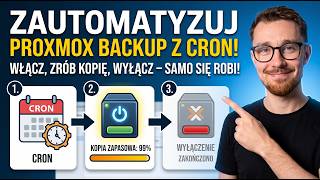
Einführung
Ein praktischer Leitfaden zur Konfiguration von Proxmox Backup Server in einem LXC-Container unter Verwendung externer Netzwerkressourcen. Der Fokus liegt auf der sicheren Speicherung von Backups außerhalb des Haupt-Hosts sowie der Lösung von Berechtigungsproblemen in unprivilegierten Containern.
Wichtigste Erkenntnisse 5
Das Wesentliche in wenigen Sätzen
- Die Verwendung von Proxmox-Hilfsskripten beschleunigt die automatische Installation und Erstkonfiguration des Containers erheblich.
- Entscheidend ist das Mapping von UID/GID-Identifikatoren, damit der LXC-Container Daten auf die eingebundene SMB-Ressource schreiben kann.
- Die Speicherung von Backups auf einem externen NAS-Server garantiert die Datensicherheit im Falle eines physischen Serverausfalls.
- Die Konfiguration der fstab-Datei mit Credentials-Parametern ermöglicht ein stabiles und sicheres Einbinden von Netzwerkfreigaben beim Systemstart.
- Die Integration mit dem Haupt-Host erfordert das korrekte Kopieren des Zertifikats-Fingerprints sowie die Verwendung der PAM-Authentifizierung.
Kapitel des Videos 13Klick, und das Video startet an der gewählten Stelle
- 1:21Installation des Proxmox Backup Server in einem LXC-Container
- 5:01Login und Erstkonfiguration des Web-Interfaces
- 5:13Vorbereitung des Systems für das Mounten von SMB-Ressourcen
- 10:44Automatisches Mounten von SMB-Ressourcen in Proxmox
- 10:44Übergabe des Mount-Punkts an den LXC-Container
- 12:24Mapping von Berechtigungen in unprivilegierten LXC-Containern
- 16:39Konfiguration des Mount-Punkts und Hinzufügen des Speichers
- 20:04Fehlerbehebung bei SMB-Berechtigungen in fstab
- 20:04Integration des Proxmox Backup Server in den Haupt-Host
- 22:11Durchführung und Verifizierung des Container-Backups
- 23:48Logik des Ressourcen-Mappings in unprivilegierten Containern
- 24:00Konfiguration von Verbindung und Authentifizierung in PBS
- 24:52Fazit
Zusammenfassung
Die ersten 3 von 13 TeilenInstallation von Proxmox Backup Server in einem LXC-Container
Die Verwendung eines LXC-Containers zur Ausführung des Proxmox Backup Server ermöglicht es, die vollen Funktionen des Backup-Systems ohne dedizierte Hardware zu nutzen. Um die Sicherheit zu gewährleisten, betont der Sprecher, dass sich das Speichermedium für die Daten nicht direkt auf der Proxmox-Maschine befinden sollte, sondern auf einer externen Netzwerkressource. Als Beispiele nennt er einen NAS-Server oder eine freigegebene Ressource eines täglich genutzten Computers. Diese Lösung garantiert, dass im Falle eines Ausfalls des Hauptservers die Backups außerhalb der Virtualisierungsumgebung selbst unversehrt bleiben.
Der Installationsprozess basiert auf dem Tool Proxmox Helper Scripts, das die Erstellung des Containers automatisiert. Bei der Konfiguration sollte besonders darauf geachtet werden, IPv6 zu deaktivieren, falls die erweiterte Installation (advanced installation) genutzt wird, da ein Fehler in diesem Bereich den erfolgreichen Abschluss des Prozesses verhindern kann. Der Nutzer kopiert den fertigen Befehl in die System-Shell (Shell), was das Installationsskript initiiert. Die Wahl der Standardeinstellungen (default installation) wird als sicher und für die meisten Anwendungen ausreichend empfohlen, da sie eine angemessene Ressourcenzuweisung und Systemisolierung gewährleistet.
Anmeldung und Erstkonfiguration der Weboberfläche
Nach Abschluss der automatischen Container-Installation ist der Server unter einer bestimmten IP-Adresse erreichbar, zum Beispiel 10.0.0.221. Bevor du dich jedoch im Verwaltungs-Panel anmelden kannst, ist eine manuelle Änderung des Root-Passworts direkt in der Container-Konsole erforderlich. Dies geschieht mit dem Befehl passwd, wodurch du eigene Zugangsdaten festlegen kannst. Nach diesem Vorgang kannst du zur grafischen Benutzeroberfläche (GUI) im Browser wechseln, den Login sowie das neu gesetzte Passwort eingeben und erhältst so vollen Zugriff auf das laufende Proxmox Backup Server-System.
Vorbereitung des Systems für das Mounten von SMB-Ressourcen
Um einen externen Datenspeicher über das SMB-Protokoll einzubinden, müssen die Repositories aktualisiert und das Vorhandensein des Pakets cifs-utils überprüft werden. Dieses Tool ermöglicht das Mounten von Netzwerkressourcen unabhängig vom Betriebssystemtyp. Der Sprecher entscheidet sich für die Konfiguration über die Kommandozeile anstatt über die GUI, um doppelte Einträge im Interface zu vermeiden und die Ordnung in der Struktur auf der linken Seite des Panels zu wahren. Dieser Prozess beginnt mit der Erstellung einer Anmeldedatei im Verzeichnis /etc/pve/, in der Benutzername, Passwort und Domäne definiert werden, was eine Automatisierung ohne ständige Dateneingabe ermöglicht.
Ganze Zusammenfassung lesen – kostenlos
Noch 10 Teile Text, wichtigste Erkenntnisse, Fakten, Fragen und Antworten, To-do-Liste – mit der Minute der Quelle bei jedem Abschnitt. Dazu Suche, Sammlungen und KI-Assistent.
Kostenlos weiterlesenKostenlos, in einer Minute. Du hast ein Konto? Anmelden