Wprowadzenie
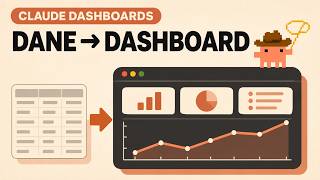
Przewodnik po nowej funkcji Claude Dashboards, która umożliwia szybkie tworzenie interaktywnych raportów i wizualizacji danych. Narzędzie pozwala na analizę wskaźników firmy bez konieczności korzystania z zaawansowanego oprogramowania analitycznego.
Najważniejsze wnioski 4 / 6
Esencja treści w kilku zdaniach
- Dashboardy są w fazie beta dla użytkowników planów Pro, Max, Ultra, Team oraz Enterprise.
- Dane można wprowadzać poprzez import plików CSV, Excel, JSON lub bezpośrednie konektory do hurtowni danych.
- Wizualizacje generowane są za pomocą promptów określających rozmieszczenie kluczowych liczb, wykresów i filtrów.
- Użytkownicy mogą filtrować dane w czasie rzeczywistym oraz zadawać pytania do konkretnych paneli dashboardu.
Pokaż wszystkie 6 wniosków
- Narzędzie umożliwia wgląd w pełną formułę użytą do obliczeń, prezentowaną jako funkcja JavaScript.
- Właściciel może zaprosić innych użytkowników, przypisując im role edytującego, komentującego lub read only.
Rozdziały filmu 5Kliknij, a film ruszy od wybranego momentu
Opracowanie
Pierwsze 2 z 10 częściFunkcje i dostępność dashboardów w Claude
Nowym typem artefaktu w narzędziu Claude są dashboardy, które stanowią strony z liczbami i wykresami budowane na podstawie dostarczonych danych. Funkcja ta znajduje się w fazie beta od 8 października i jest dostępna dla użytkowników planów Pro, Max, Ultra, Team oraz Enterprise, przy czym w przypadku tego ostatniego wymagana jest aktywacja przez właściciela organizacji. Narzędzie to pozwala na analizę przychodów i innych wskaźników firmy bez konieczności korzystania z Power BI.
Dane do dashboardów można dostarczyć na dwa sposoby. Pierwszym są konektory do hurtowni danych, takie jak BigQuery, Snowflake, Databricks, Redshift, ClickHouse czy Salesforce. Drugą, bardziej powszechną metodą, jest import plików w formatach CSV, Excel lub JSON.
Proces tworzenia i konfiguracja wizualizacji
Dashboardy znajdują się w sekcji Artifacts, obok dokumentów, slajdów i projektów. Po wejściu w tę sekcję użytkownik widzi podzielony ekran, gdzie po lewej stronie importuje dane lub korzysta z konektora, a po prawej wyświetla się wynik pracy modelu. Przed wpisaniem promptu mówca zaleca odpowiedzieć sobie na pięć pytań dotyczących celu dashboardu, źródła danych, najważniejszych liczb, wyglądu oraz częstotliwości odświeżania.
Oprócz standardowych dashboardów dostępne są również formaty Visual Analyst oraz Storyteller. W ramach przykładu wykorzystano plik z danymi testowymi dotyczącymi sprzedaży z trzech kanałów z ostatnich 30 dni, zawierający m.in. daty, sesje, zamówienia, przychody w PLN oraz wydatki na reklamę. Proces generowania wizualizacji odbywa się poprzez wpisanie promptu, który określa rozmieszczenie elementów, takich jak kluczowe liczby (przychód, zamówienia, wydatki, ROAS), wykresy przychodów dziennych z podziałem na kanały oraz filtry.
Przeczytaj całe opracowanie – za darmo
Jeszcze 8 części tekstu, kluczowe wnioski, fakty, pytania i odpowiedzi, lista działań – z minutą źródła przy każdym fragmencie. Do tego wyszukiwarka, kolekcje i asystent AI.
Czytaj dalej za darmoZa darmo, w minutę. Masz konto? Zaloguj się