Wprowadzenie
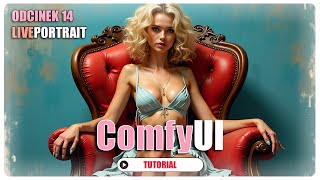
Przewodnik po narzędziu Live Portrait w środowisku ComfyUI, które umożliwia animowanie statycznych zdjęć i obrazów przy użyciu referencyjnych nagrań wideo lub ręcznych suwaków. Dzięki technologii open source od twórców Kling, użytkownicy zyskują pełną kontrolę nad mimiką, ruchem głowy i spojrzeniem bez komercyjnych ograniczeń.
Najważniejsze wnioski 5
Esencja treści w kilku zdaniach
- Narzędzie stworzone przez zespół Kuaishou pozwala na darmowe przenoszenie ekspresji twarzy na dowolne obrazy, w tym stare fotografie i rzeźby, omijając restrykcje narzędzi płatnych.
- Do poprawnego działania wymagana jest instalacja węzłów Advanced Live Portrait oraz Video Helper Suite, które umożliwiają interaktywną edycję parametrów w czasie rzeczywistym.
- Użytkownik może manipulować takimi detalami jak kierunek spojrzenia źrenic, stopień otwarcia ust czy mruganie, korzystając z funkcji automatycznego odświeżania podglądu.
- Ustawienie parametru crop factor na 2.0 zapobiega błędom w renderowaniu włosów, a zastosowanie upscalingu po animacji pozwala zachować ostrość detali twarzy.
- Możliwe jest łączenie wielu edytorów ruchu za pomocą węzła Motion Link, co pozwala na tworzenie złożonych sekwencji animacji z precyzyjnie określonym czasem trwania.
Rozdziały filmu 5Kliknij, a film ruszy od wybranego momentu
Opracowanie
Pierwsze 3 z 11 częściMożliwości i pochodzenie narzędzia Live Portrait
Narzędzie Live Portrait zostało opracowane przez zespół Kuaishou, twórców realistycznego generatora wideo Kling. Rozwiązanie to zostało udostępnione jako projekt open source, co pozwala na swobodne korzystanie z wizerunków osób znanych bez ograniczeń typowych dla narzędzi komercyjnych. System potrafi przenieść ekspresję twarzy z krótkiego filmu na dowolny obraz wejściowy, w tym na stare fotografie, obrazy olejne, a nawet rzeźby. Użytkownik ma możliwość precyzyjnego kontrolowania parametrów mimiki, takich jak stopień otwarcia ust, kierunek spojrzenia czy intensywność uśmiechu.
Animacja zwierząt i aspekty techniczne
Technologia ta nie ogranicza się wyłącznie do ludzkich twarzy, ponieważ pozwala na animowanie wizerunków zwierząt, na przykład psów lub kotów, zgodnie z ruchami twarzy człowieka. Twórcy udostępnili również artykuł naukowy szczegółowo opisujący działanie modelu. W celu integracji narzędzia ze środowiskiem ComfyUI, konieczna jest instalacja dwóch dodatkowych węzłów: Advanced Live Portrait oraz Video Helper Suite (wspomnianego jako Video helper), a następnie ponowne uruchomienie środowiska.
Konfiguracja przepływu pracy dla animacji twarzy
Proces rozpoczyna się od instalacji dwóch kluczowych rozszerzeń: Advanced Live Portrait oraz Video helper. Po ich dodaniu i zrestartowaniu środowiska należy przygotować podstawowy schemat węzłów. Pierwszym krokiem jest dodanie węzła Load Image i wgranie odpowiedniej fotografii. Prelegentka zaznacza, że najlepsze efekty dają ostre zdjęcia twarzy patrzącej bezpośrednio w obiektyw z neutralnym wyrazem, co zapewnia płynność późniejszej animacji. Do sterowania mimiką służy węzeł Expression Editor, który należy połączyć z obrazem źródłowym. Całość wieńczy węzeł podglądu, przy czym zalecane jest użycie preview image zamiast zapisu, aby uniknąć automatycznego zaśmiecania dysku przy licznych próbach.
Przeczytaj całe opracowanie – za darmo
Jeszcze 8 części tekstu, kluczowe wnioski, fakty, pytania i odpowiedzi, lista działań – z minutą źródła przy każdym fragmencie. Do tego wyszukiwarka, kolekcje i asystent AI.
Czytaj dalej za darmoZa darmo, w minutę. Masz konto? Zaloguj się